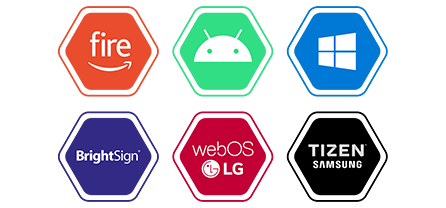
Samsung Tizen digital signage kurulumu; ekranın DUID bilgisinin sertifikaya eklenmesi, müşteri URL'sine göre WGT paketinin hazırlanması, App Management üzerinden kurulması ve TV koduyla panele eşleştirilmesi adımlarından oluşur.
DUID ve sertifika neden gereklidir?
Samsung profesyonel ekranlarda imzalı WGT paketinin kabul edilmesi için cihaz kimlikleri sertifika profiline eklenir. DUID listesinde bulunmayan bir cihaz paketi indirebilir ancak kurulum veya başlatma aşamasında reddedilebilir.
Bu nedenle her müşteri için kullanılacak ekranların DUID bilgileri doğrulanmalı ve ilgili partner sertifika paketiyle eşleştirilmelidir. Sertifika dosyaları güvenli biçimde saklanmalı, parolaları müşteri kayıtlarından ayrı korunmalıdır.
Müşteri bazlı WGT paketi nasıl hazırlanır?
Standart player kodu korunur; müşteri alanı, player URL'si, sürüm ve sertifika paketi müşteri kaydına göre derlenir. Bu yaklaşım bir firmaya özel paketin diğer müşterilerin kurulumunu etkilemesini önler.
Signature WGT merkezinde sertifika ZIP'i müşteri kartına yüklenir, DUID ve dosya yapısı doğrulanır, ardından WGT oluşturulur. Üretilen sürüm, yayın tarihi ve geri dönüş paketi müşteri bazında izlenir.
TV üzerinde kurulum sırası
Ekran ağa bağlandıktan sonra App Management içindeki web uygulaması kurulum alanına yayın URL'si girilir. Paket indirilip imza doğrulaması tamamlandığında uygulama açılır ve eşleştirme ekranı görünür.
TV kodu müşteri panelindeki Ekranlar bölümünde girildiğinde cihaz anahtarı TV'ye kaydedilir. Sonraki açılışlarda aynı fiziksel cihaz kendi kaydıyla bağlanır. DUID veya donanım kimliği değişirse eski cihaz anahtarının yanlış ekranda kullanılmasına izin verilmemelidir.
- DUID listesini doğrulayın
- Partner sertifikasını müşteri kartına yükleyin
- Müşteri URL'siyle WGT üretin
- App Management üzerinden paketi kurun
- TV kodunu doğru firma alanında eşleştirin
- Sürüm, cache ve playlist testini tamamlayın
Güncelleme ve geri dönüş
Yeni sürüm önce test ekranına gönderilmeli, reboot sonrası yeniden bağlantı, sürüm, playlist ve cache kontrol edilmelidir. Test başarılı olunca diğer ekranlara yayılmalıdır.
Kurulum sorunu oluşursa müşteri kartındaki önceki imzalı paket tek tuşla tekrar yayınlanabilmelidir. Sertifikası farklı pakete dönmek, uygulama kimliğini veya imzayı değiştirmek cihazda yeniden kurulum gerektirebilir.
Kurulumdan sonra doğrulanacaklar
Uygulamanın yalnız açılması yeterli değildir. Sesli video, yatay/dikey içerik, offline cache, uzaktan yenileme, app restart, TV reboot ve güç kesintisi sonrası otomatik açılış gerçek cihaz üzerinde test edilmelidir.
Sık sorulan sorular
Her Samsung TV aynı WGT paketini kabul eder mi?
Hayır. Profesyonel model, Tizen sürümü, uygulama kimliği ve sertifikadaki DUID listesi uyumlu olmalıdır.
DUID ile seri numarası aynı şey midir?
Hayır. DUID, sertifika ve geliştirici kurulumu için kullanılan cihaz kimliğidir; seri numarası ürün servis bilgisidir.
WGT güncellemesi TV açıkken alınır mı?
Cihaz ve App Management davranışına göre yeniden başlatma gerekebilir. Güncelleme test ekranında fiziksel olarak doğrulanmalıdır.
Bir müşterinin paketi diğer müşteriyi etkiler mi?
Müşteri bazlı manifest, URL, sertifika ve yayın kanalı kullanıldığında paketler birbirinden bağımsız tutulur.
Bu içerik Menulux blogunda daha önce ele alınan sektör deneyimlerinden yararlanılarak Zengin Digital Signature ürün kapsamı için yeniden yazıldı. Teknik özellikler müşteri kurulumu ve cihaz modeline göre doğrulanmalıdır.